Все статьи

Яндекс Доставка (Boxberry)

Почта России

Общее
Установка модуля Яндекс Доставка (Boxberry) в 1С.
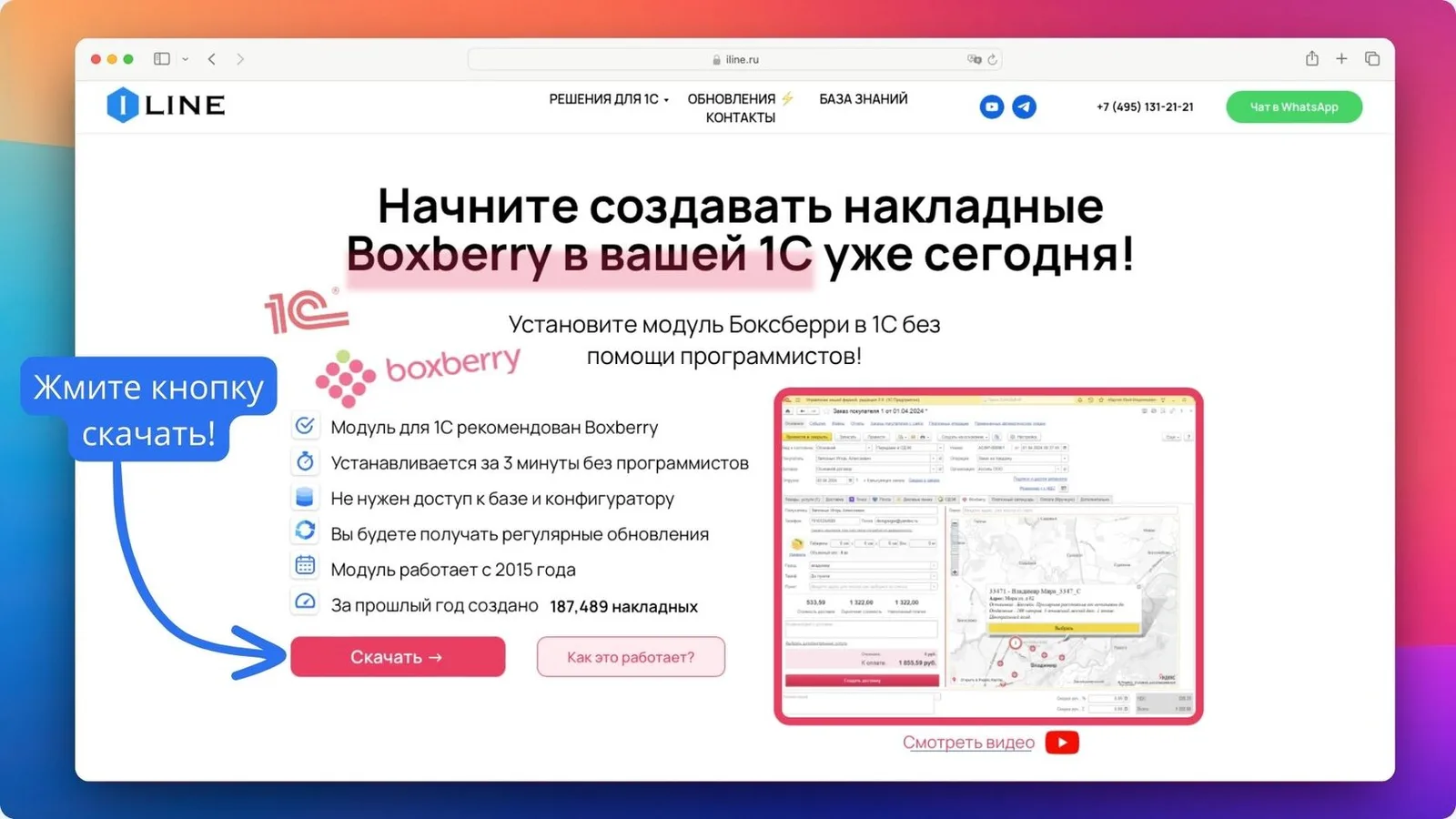
Заходите на страницу: страница модуля Яндекс Доставки
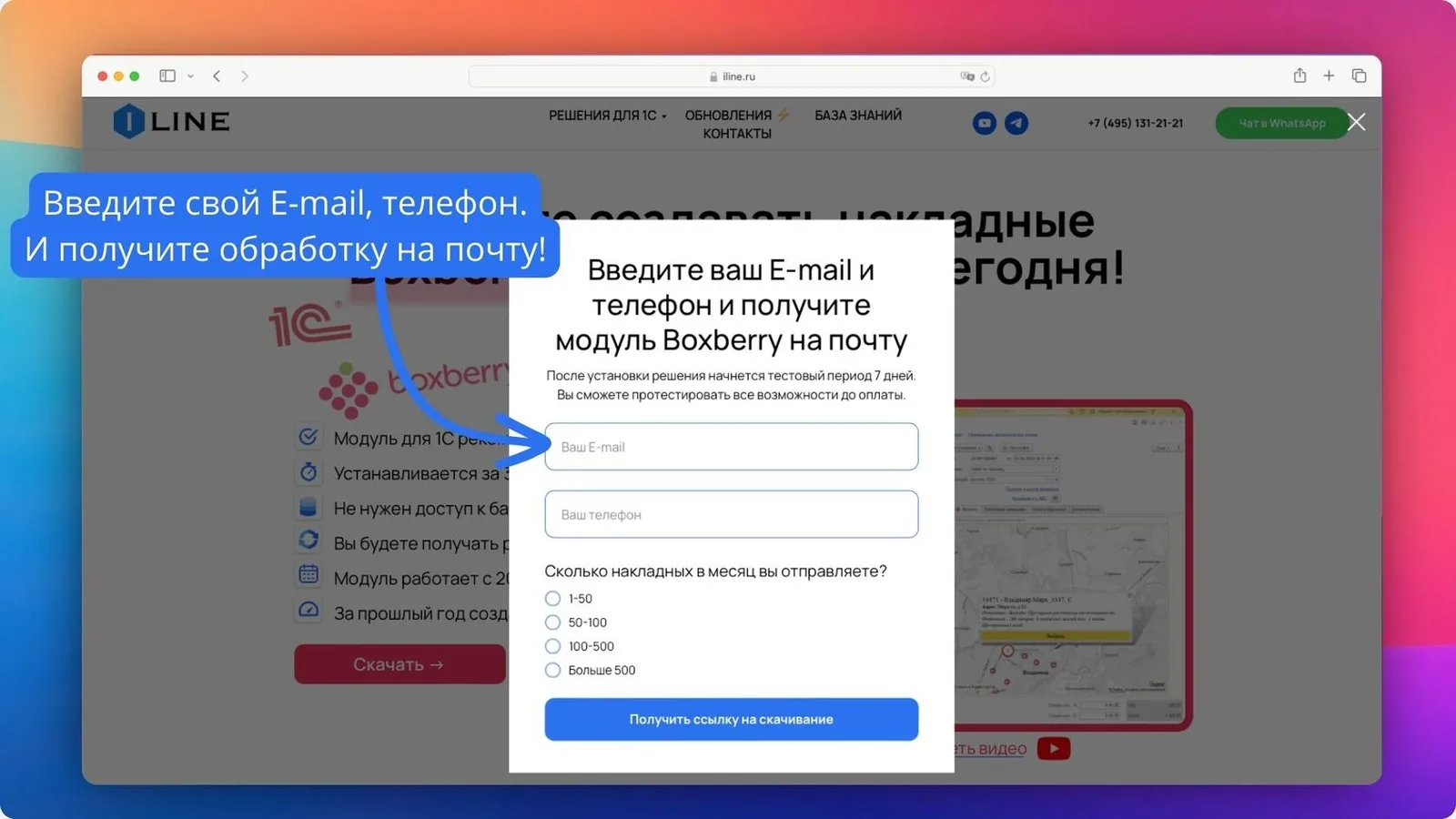
Нажимаете кнопку Скачать или Зарегистрироваться, вводите свой E-mail и номер телефона, вам придет ссылка на файл модуля и Код доступа, который понадобится для установки.
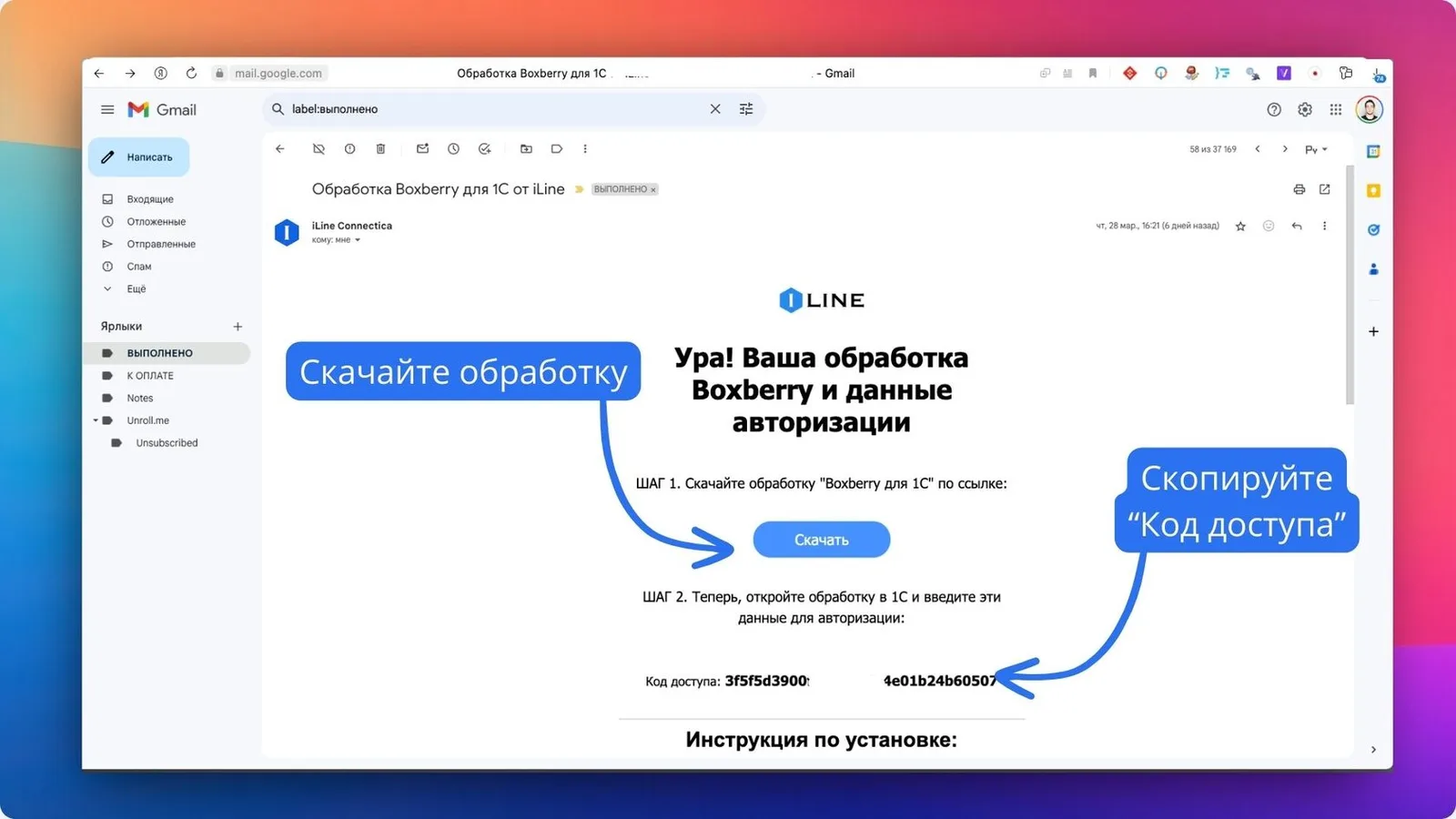
Проверьте E-mail - там от нас письмо!
В нем ссылка на файл модуля и Код доступа. Если письмо не пришло - проверьте на всякий случай СПАМ.
Скачайте файл модуля по ссылке и скопируйте "Код доступа"
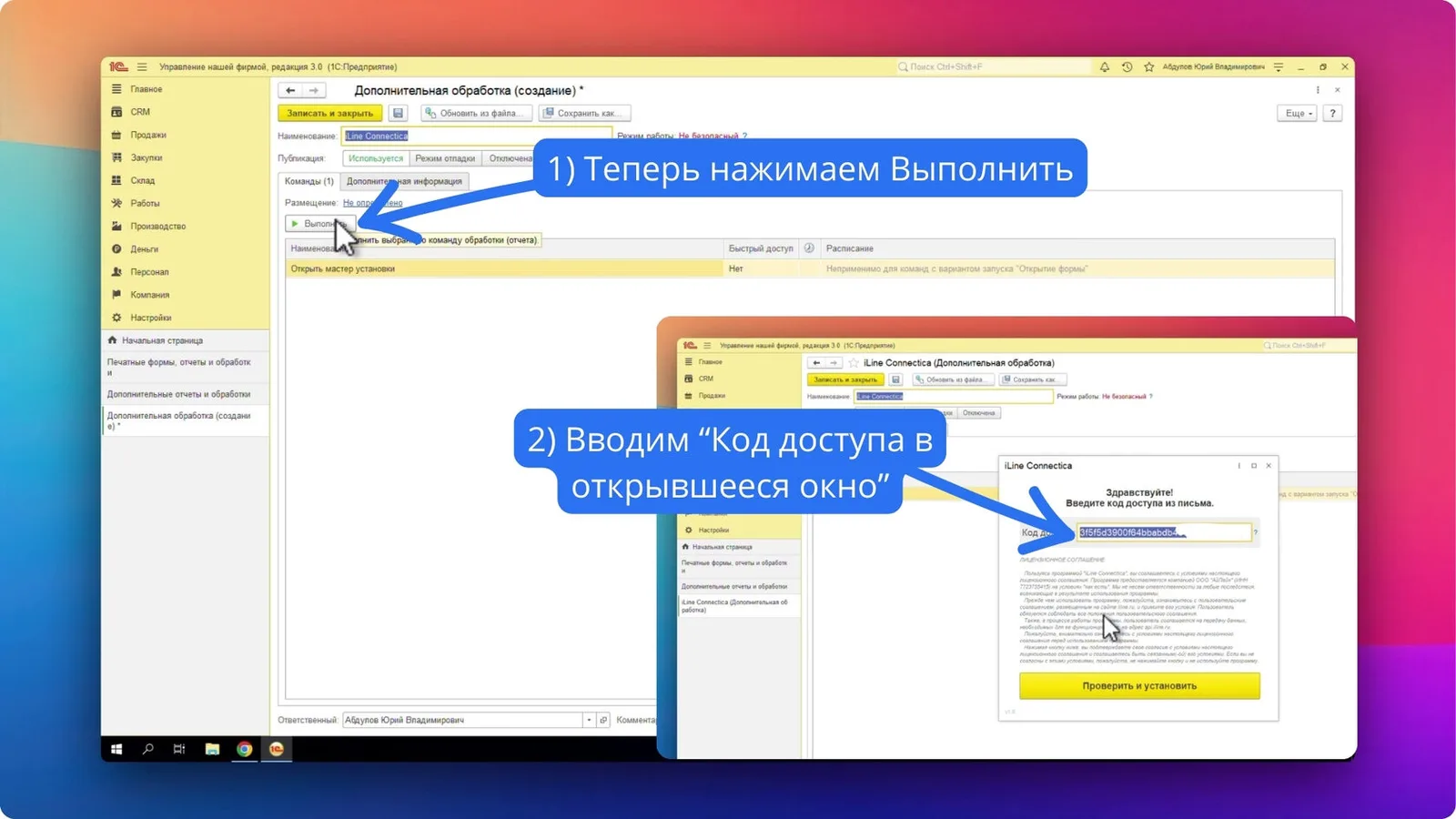
Откройте файл модуля в 1С и вставьте "Код доступа" из письма
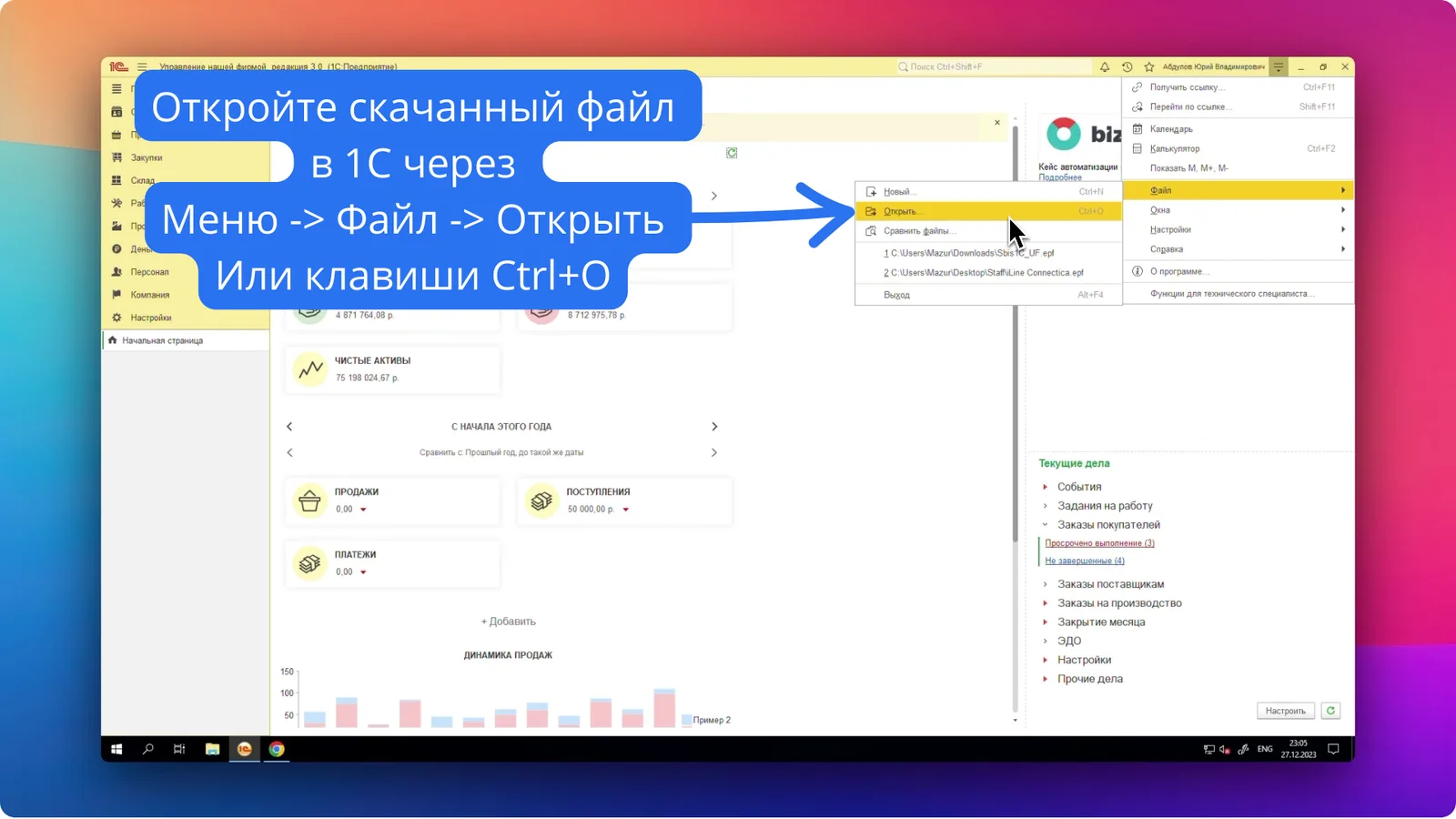
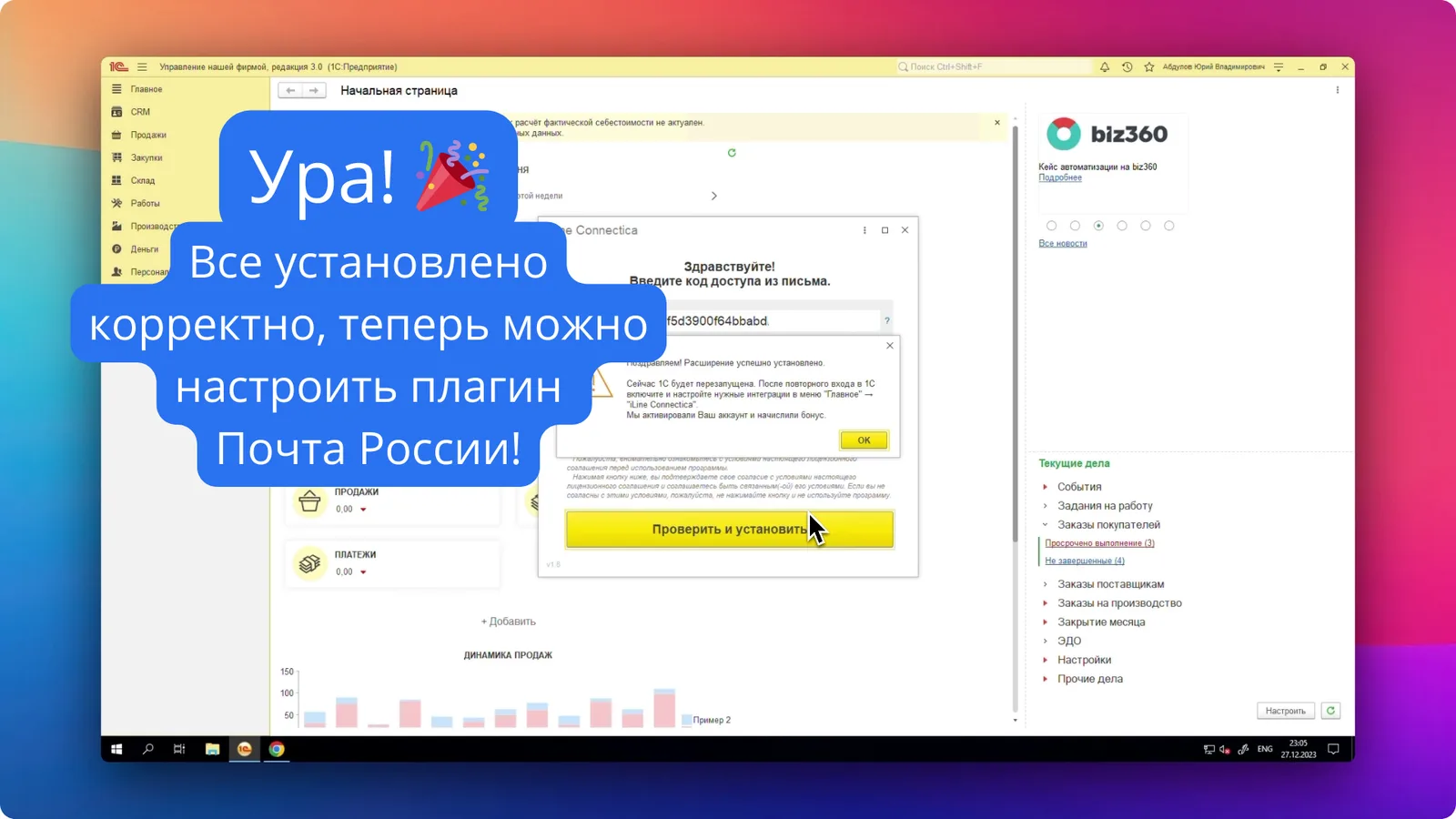
Как только модуль откроется, вставьте "Код доступа" в поле Код доступа - и через пару секунд все будет готово!
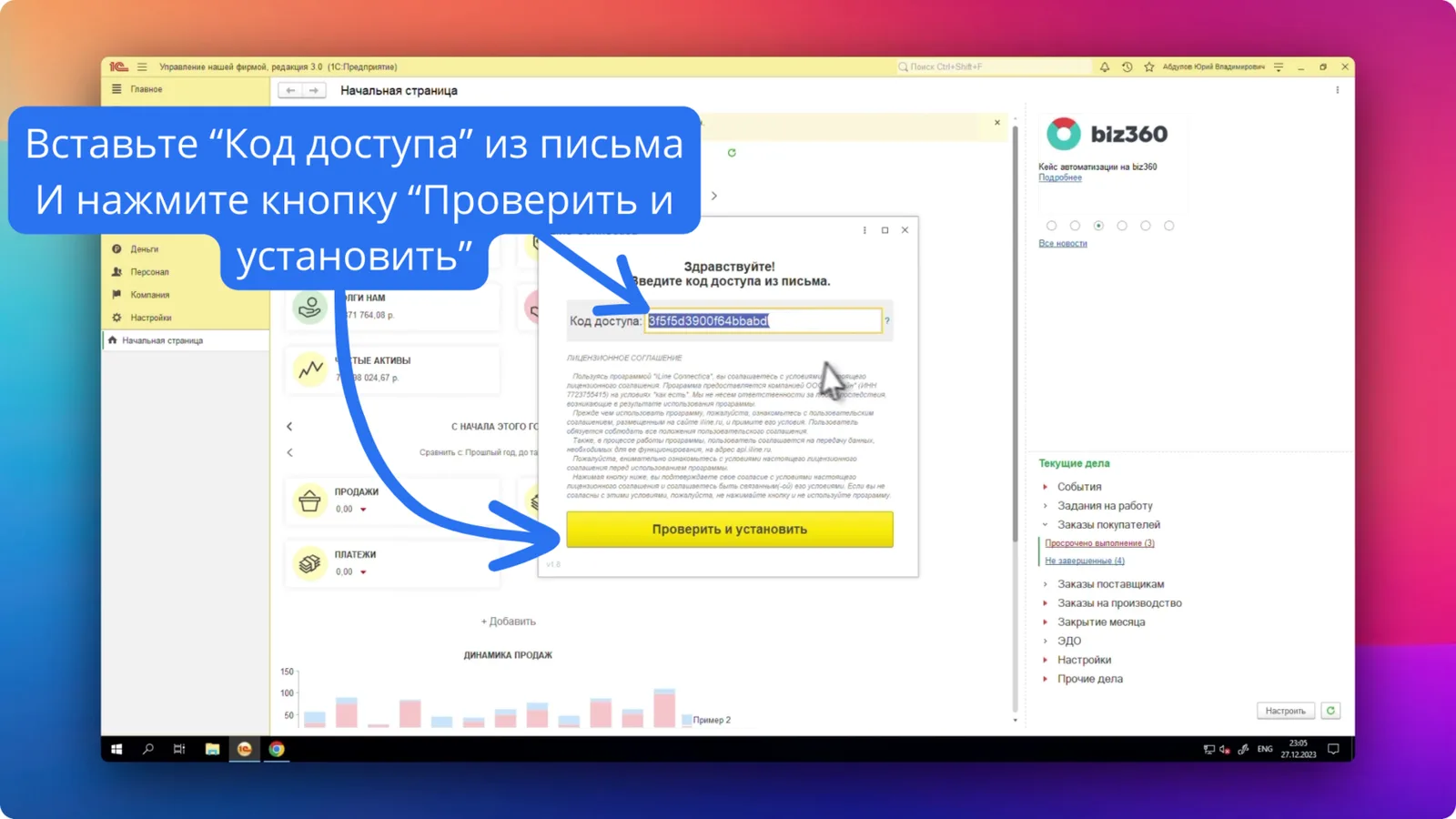
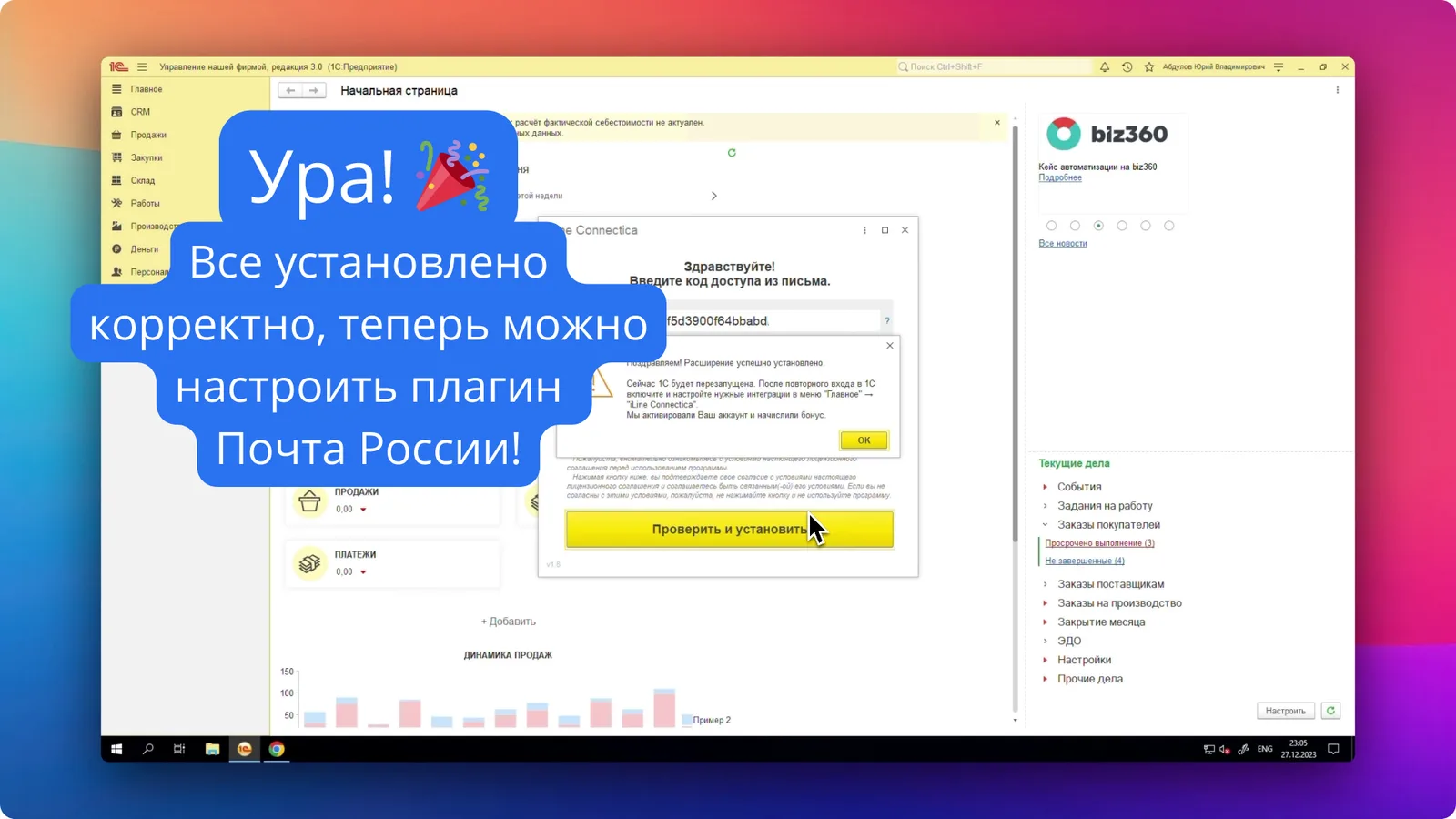
Теперь осталось перезагрузить 1С!
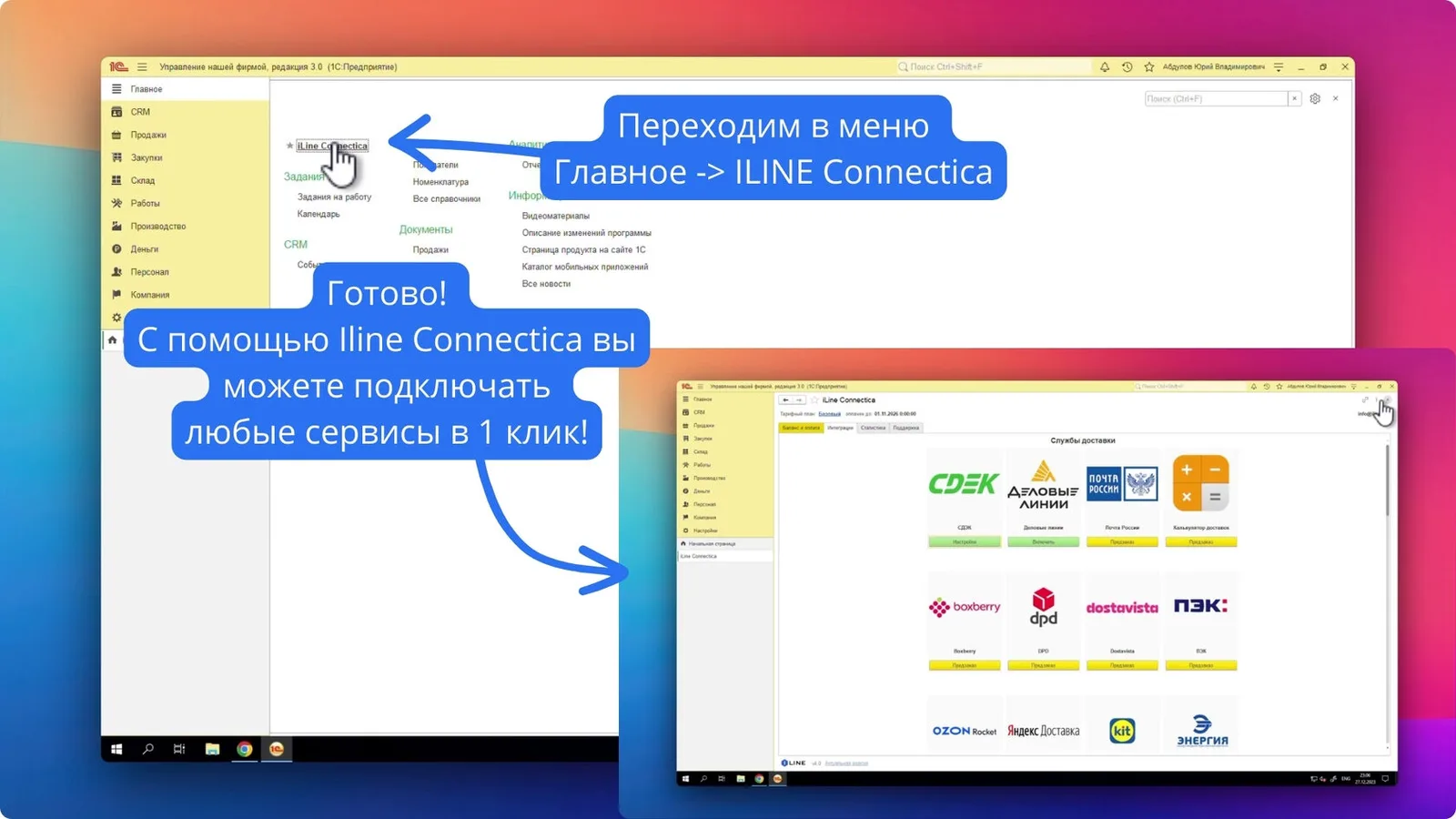
Перейдите в меню Главное -> Iline Connectica - откроется Connectica - теперь любая интеграция доступна Вам в 1 клик!
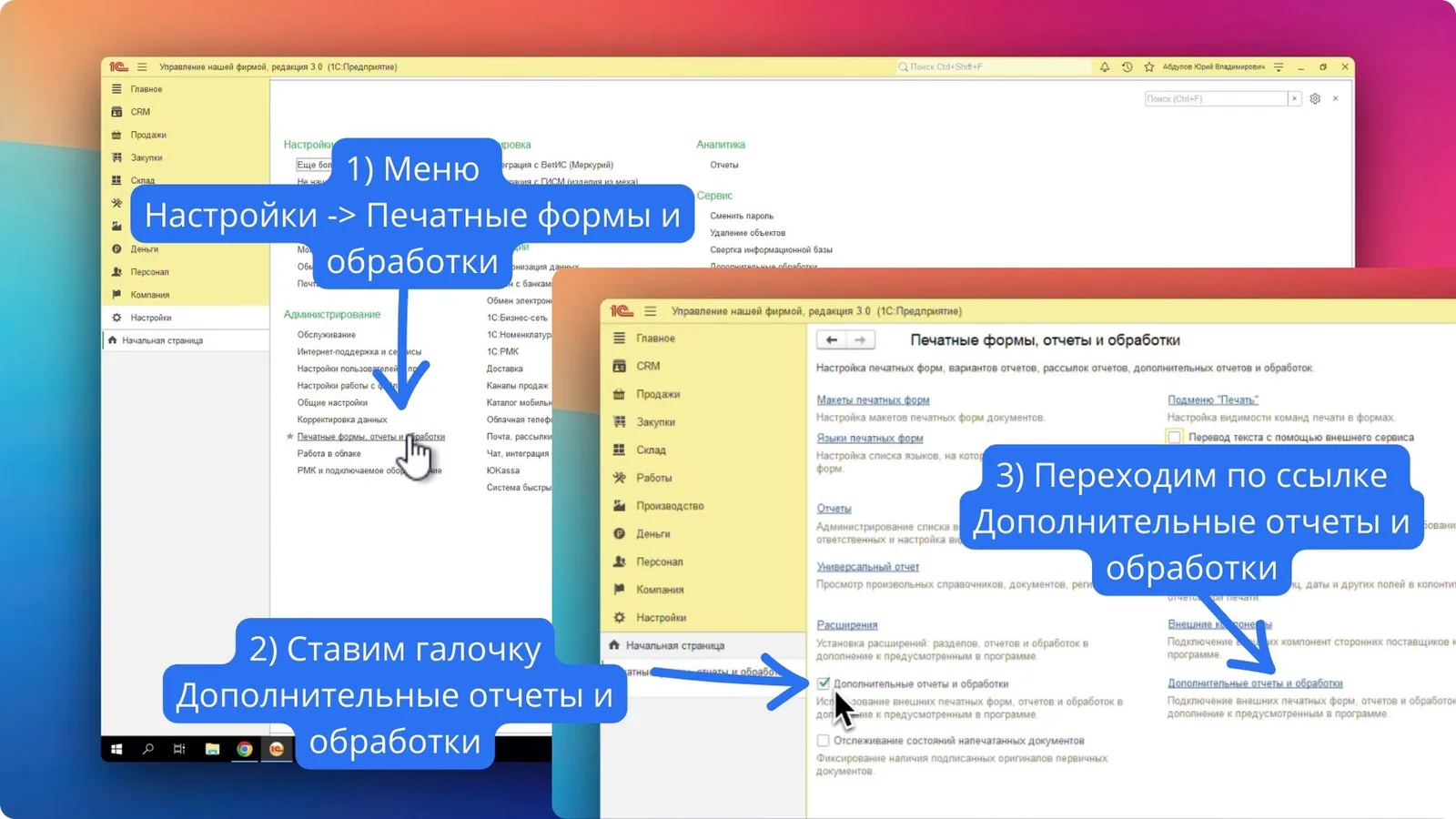
Если возникла ошибка прав доступа! Следуйте инструкции!
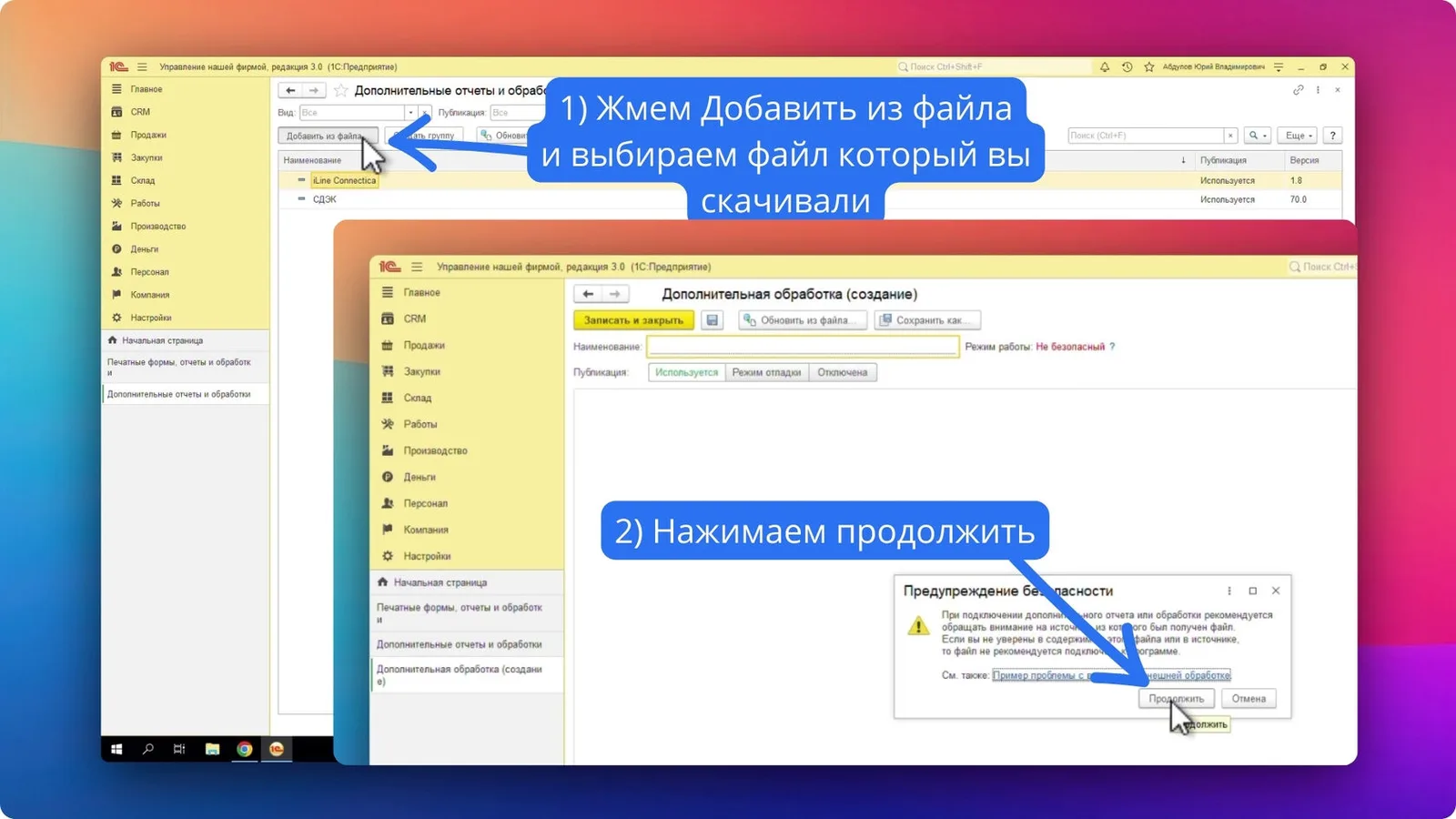
Зайдите в меню Настройки ->Печатные формы Отчеты и обработки, поставьте галочку ✅Дополнительные Отчеты и обработки, нажмите ссылку Дополнительные отчеты и обработки и добавьте скачанный файл модуля через кнопку Добавить, далее нажмите - Выполнить!
P.S. Для других конфигураций пункт может называться «НСИ и Администрирование». Остальные шаги такие же - добавляем Код доступа и все.
⚙️ Настройка модуля Яндекс Доставка (Boxberry) в 1С
Скачать модуль Boxberry для 1С можно по ссылке: страница модуля Яндекс Доставки
Для настройки - зайдите в меню Главное -> ILINE Connectica -> Кнопка Настройки в модуле Яндекс Доставка (Boxberry)
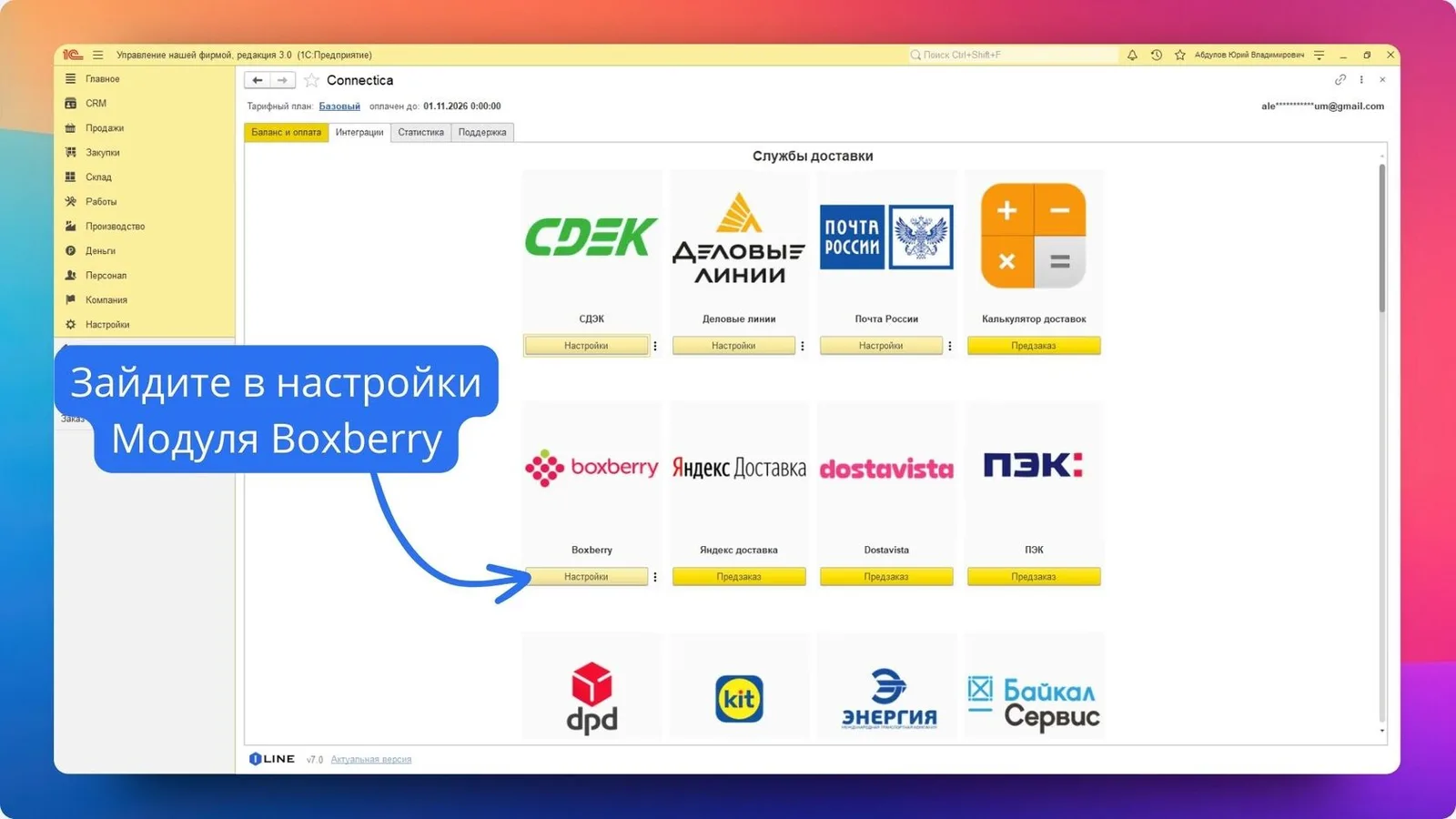
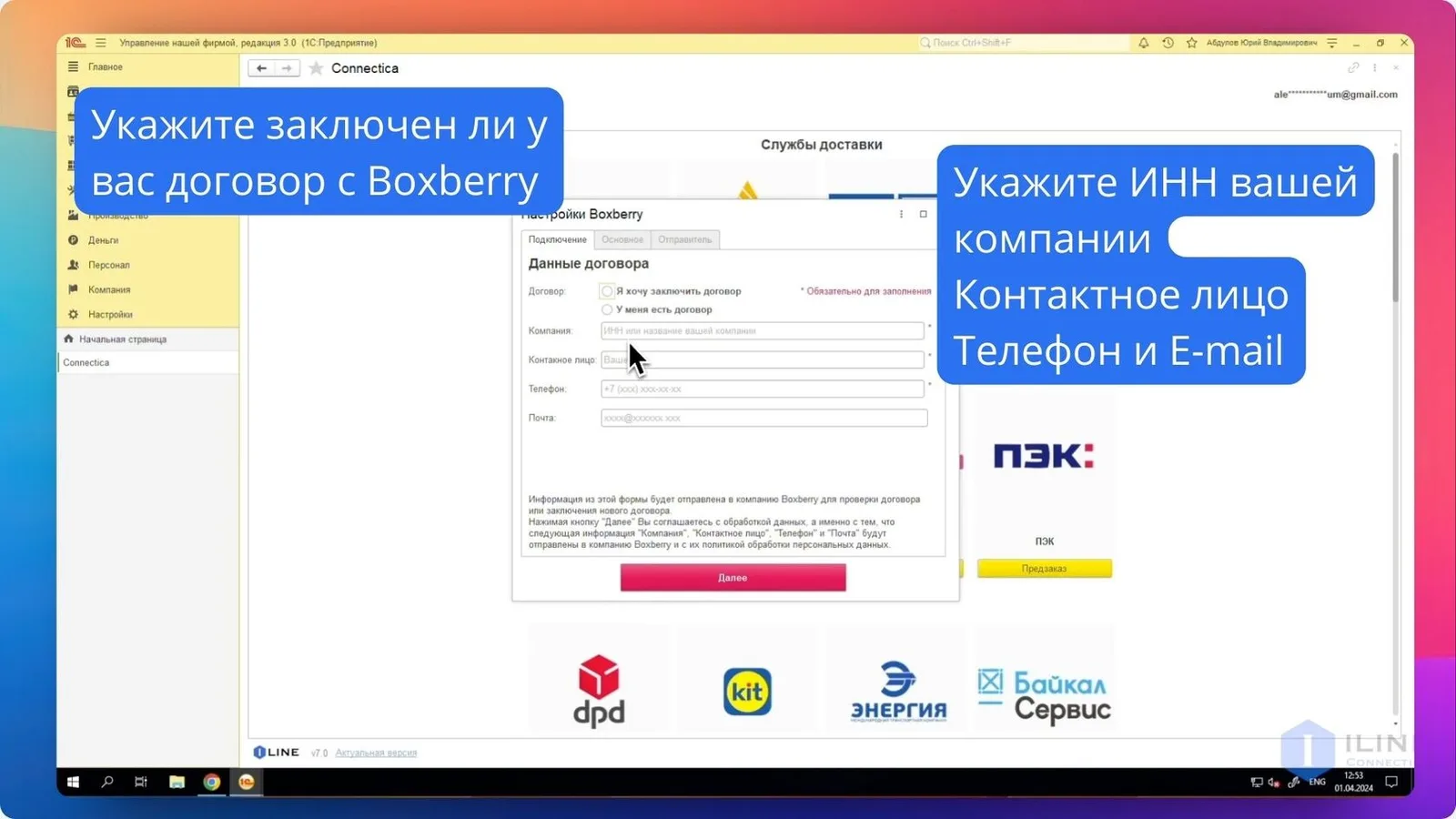
В открывшемся окне, на первой вкладке вам нужно заполнить следующие поля:
Договор - укажите заключен у вас договор с Яндекс Доставка (Boxberry) или нет. Далее укажите ИНН вашей компании, контактное лицо, телефон, почту.❗Обязательные поля❗ Нажмите кнопку Далее.
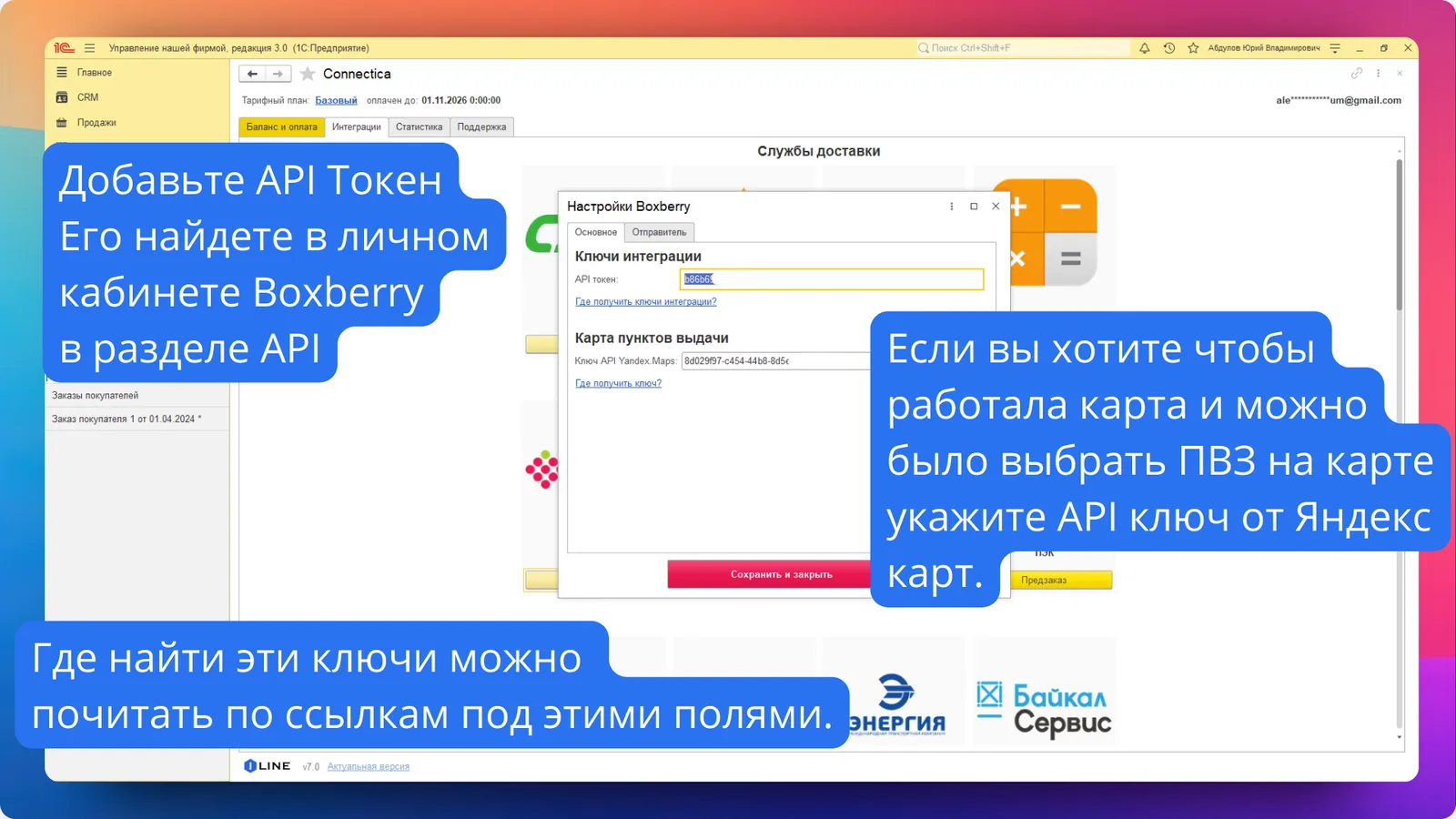
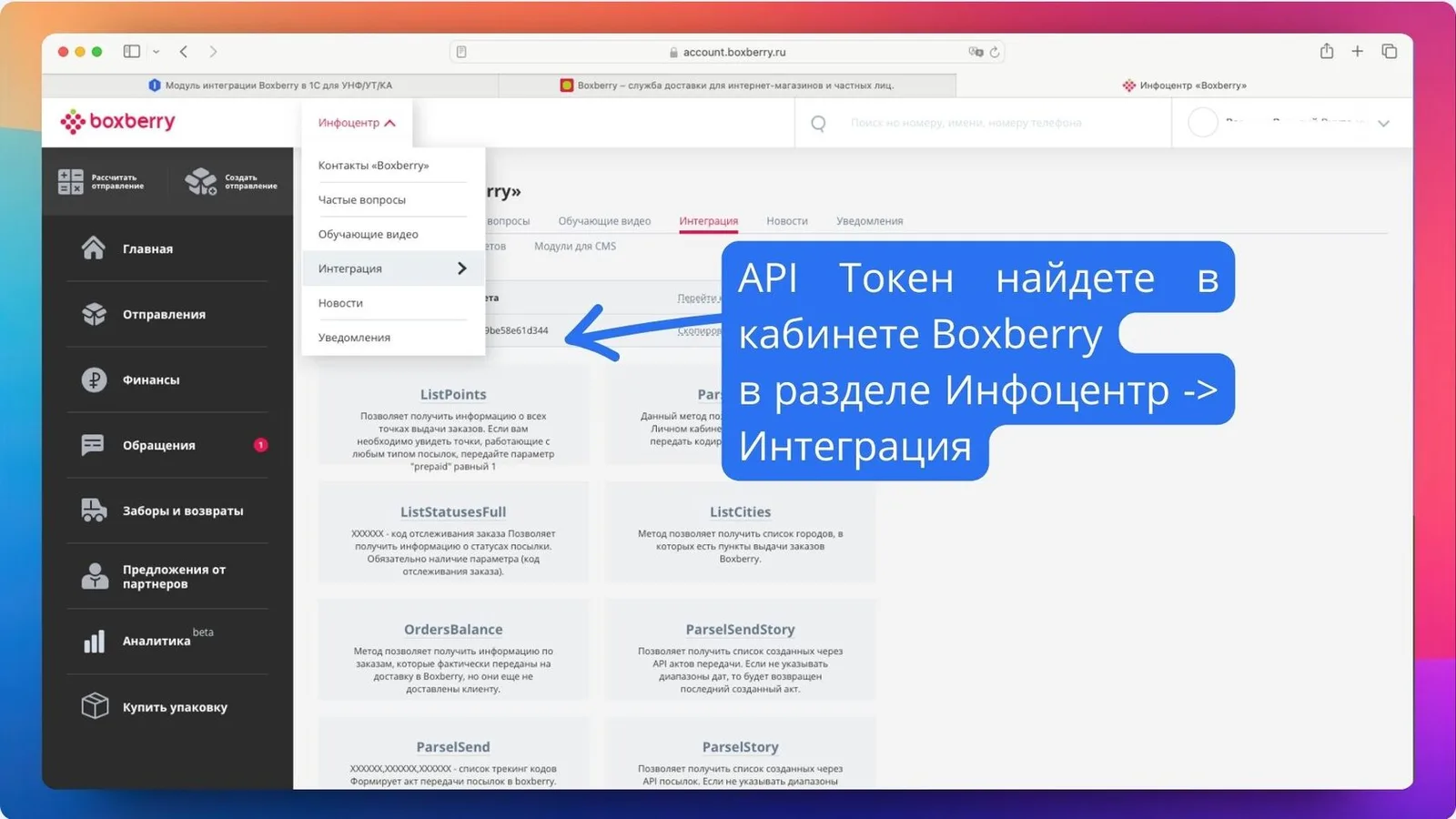
На вкладке Основное добавьте API Token из Личного кабинета Яндекс Доставка (Boxberry) - раздел Инфоцентр -> Интеграция. Если хотите чтобы работала карта и ПВЗ отображался на карте, то добавьте API ключ Яндекс Карт.
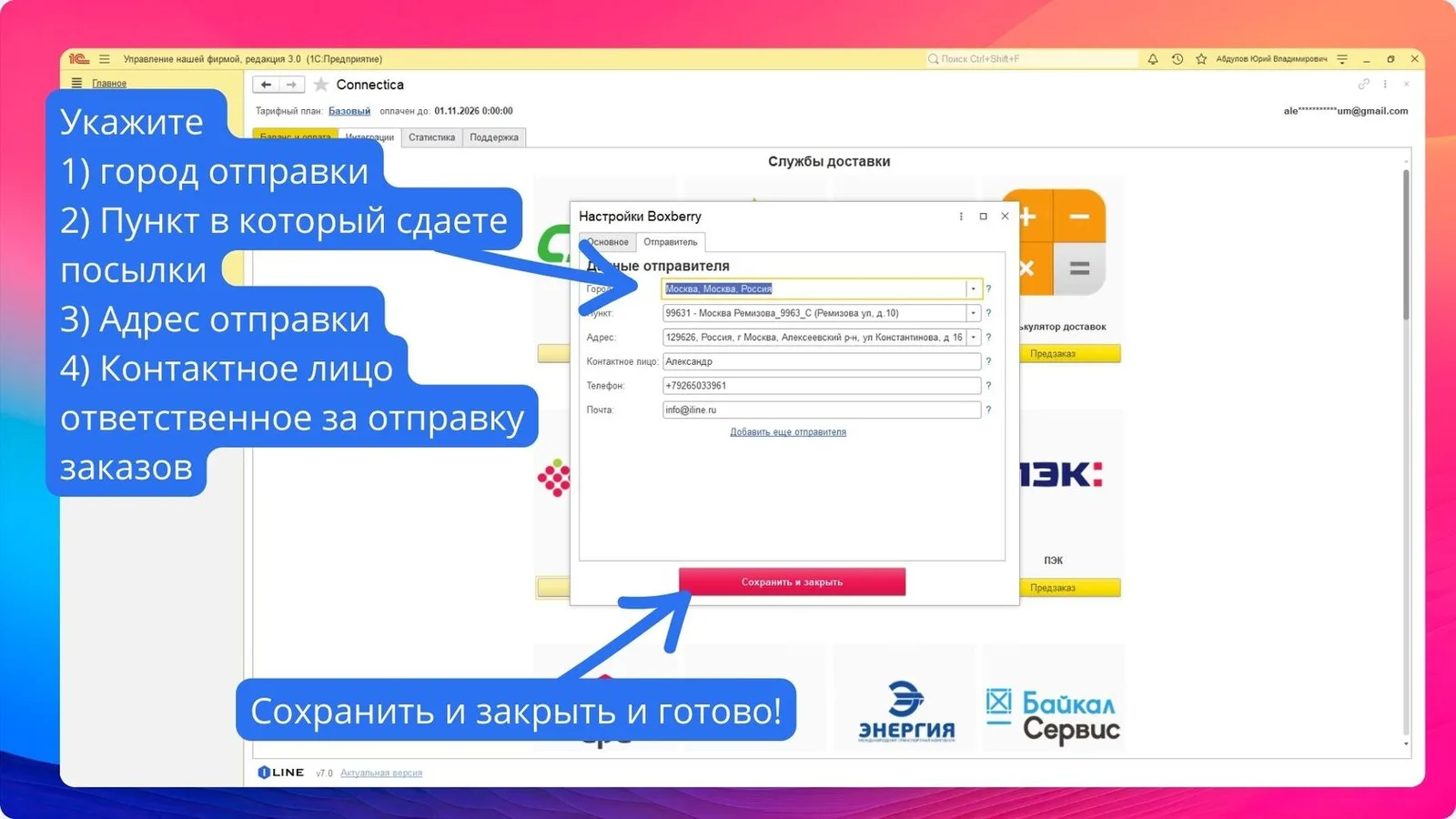
Во вкладке Отправитель заполните поля:
Город - город из которого вы будете отправлять посылки.
Пункт - пункт выдачи в который вы сдаете посылки или любой из вашего города.
Адрес отправки - адрес с которого вы отдаете курьерам посылки
Контактное лицо - контакты ответственного лица за отправку посылок
Эти пункты нужны для корректного расчета стоимости доставок.
Готово!